WhatsApp profil fotoğrafı neden kesiliyor?
Dikey bir selfie ya da yatay bir manzara fotoğrafı seçtiğinde WhatsApp resmi ortadan kare biçiminde keser. Sohbet listesinde ve profil ekranında ise bu kare daire içinde gösterilir. Bu yüzden fotoğrafın kafanı kesebilir ya da kenardaki arkadaşların kadrajın dışında kalabilir.
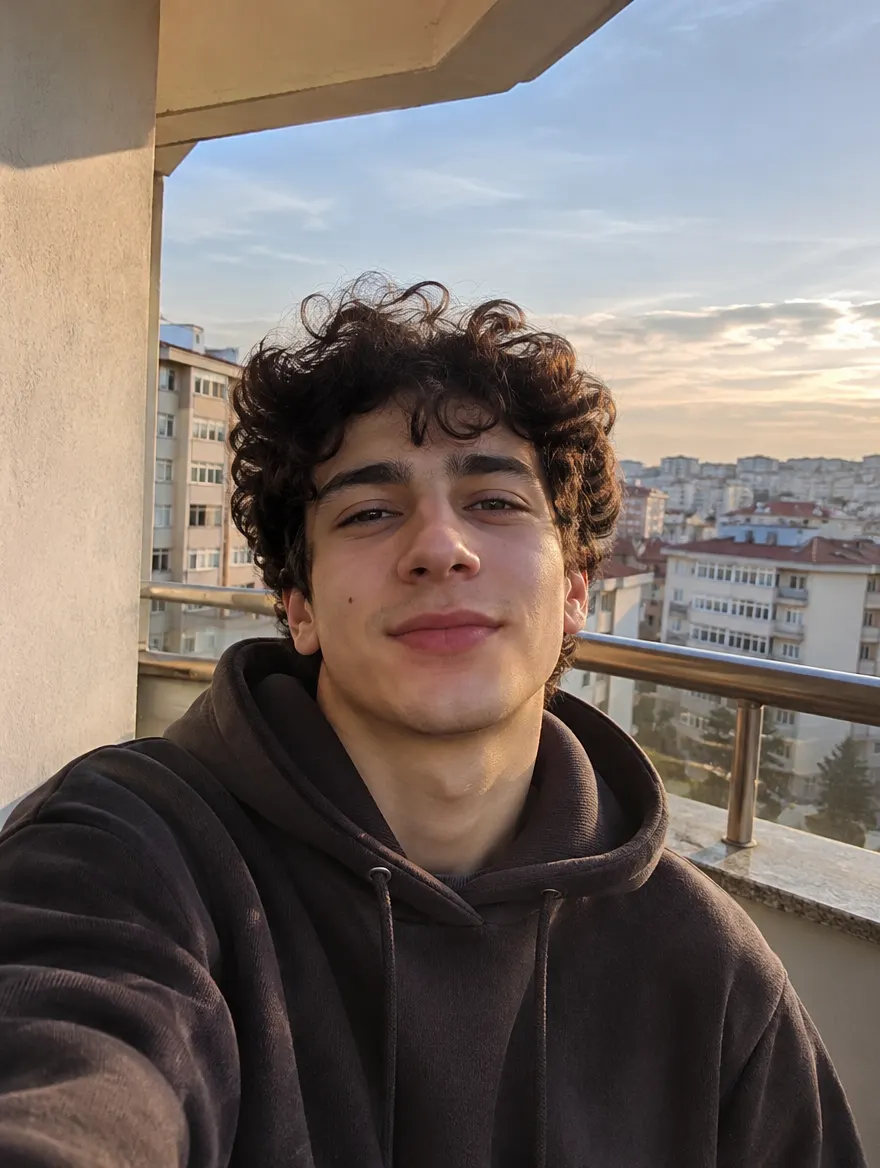
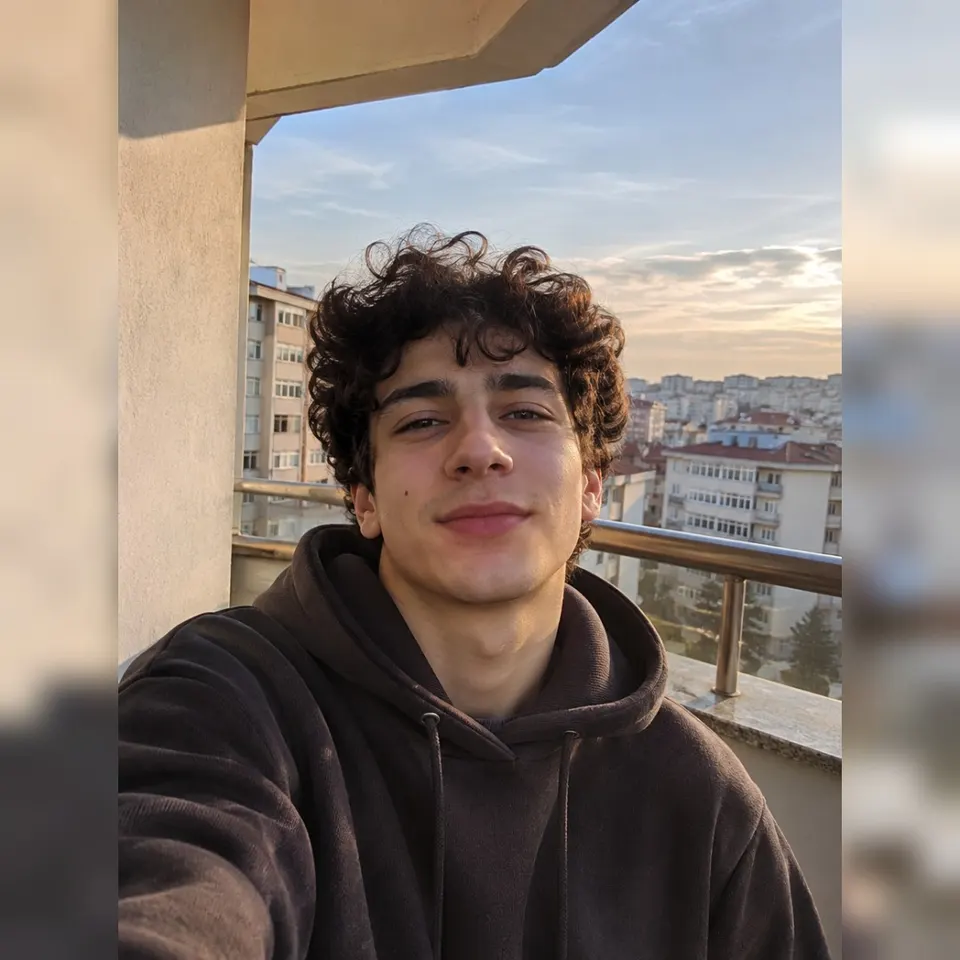
Bu araç fotoğrafını kesmeden kare alana oturtur. Boş kalan kenarları görüntünün kendi renklerinden oluşan bulanık bir dolguyla veya seçtiğin düz renkle kapatır. Fotoğrafın doğal ışıklı bir ortamda çekildiyse bulanık kenar dolgusu geçişi yumuşatır, sade portrelerde ise düz renk kenar daha temiz durur. Daire önizleme sayesinde sohbette hangi alanın görüneceğini yüklemeden önce kontrol edebilirsin.
Önce
Sonra
WhatsApp profil fotoğrafı boyutu nasıl olmalı?
Net bir WhatsApp profil resmi için yüksek çözünürlüklü ve kare oranlı bir dosya kullanman gerekir. Çok küçük görseller yüklendiğinde yüz hatları dağılır ve kenarlarda piksellenme oluşur. Kareye sığdırırken yüzünün ya da önemli detayların daire çizgisinin tam ortasında kalmasına dikkat et, çünkü köşelere yakın unsurlar yuvarlak gösterimde kenarda kalabilir.
Sayfadaki araç kırpmadan sığdırma işlemini yaptıktan sonra görseli 1080 x 1080 piksel kare olarak indirmeni sağlar. Farklı platformlardaki oranları karşılaştırmak için profil fotoğrafı boyutları sayfasına bakabilir, görseline çerçeve veya dönen yazı eklemek istersen yuvarlak profil fotoğrafı aracını deneyebilirsin.
WP profil fotoğrafı kalite düşüyor, neden bulanık görünür?
Birçok kullanıcı fotoğrafı yükledikten sonra ayrıntıların yumuşadığından şikayet eder. WP profil fotoğrafı kalite düşüyor sorununun arkasında genelde üç neden vardır:
- Sıkıştırma: Uygulama yüklenen her görseli veri tasarrufu için yeniden sıkıştırır. Orantısız ve düşük netlikteki dosyalarda bu işlem bulanıklığı artırır.
- Kopya görseller: Sohbetlerden kaydedilmiş bir fotoğraf daha önce sıkıştırıldığı için tekrar profil resmi yapıldığında daha soluk ve bulanık görünür.
- Ekran görüntüsü kullanmak: Orijinal dosyayı seçmek yerine ekran görüntüsü almak çözünürlüğü düşürür ve ayrıntılarda kırılma yaratır.
Daha keskin bir görünüm için şu adımları deneyebilirsin:
- Her zaman galerideki orijinal yüksek çözünürlüklü dosyayı seç.
- Yeni çekim yapacaksan yüzünü pencereye veya doğal ışığa çevirip ön kamera yerine arka kamerayı kullanmayı tercih edebilirsin.
- Yaklaşık 1-1,5 metre mesafeden hafif yakınlaştırmayla çekim yapmak yüz hatlarının bozulmasını önlemeye yardımcı olur.
- Arka plan çok karışıksa fotoğrafı aşırı yakınlaştırmak yerine arka plan silme sayfasında zemini temizleyip kareye yerleştirmek daha iyi sonuç verir.
WhatsApp profil fotoğrafı nasıl değiştirilir ve gizliliği nasıl ayarlanır?
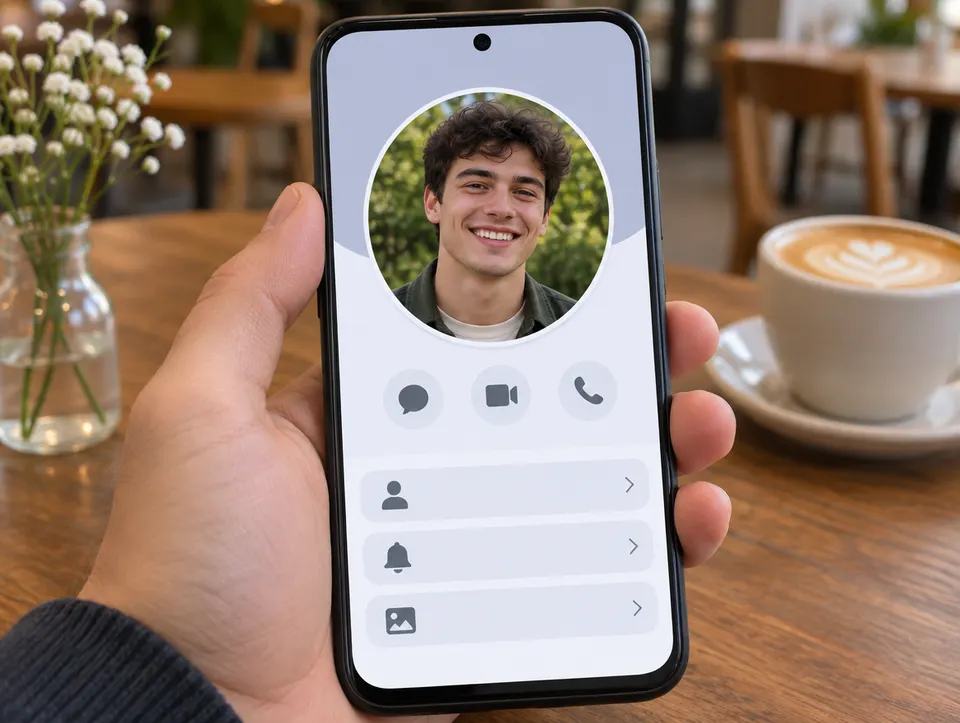 Yapay zeka ile üretildi
Hazırladığın kare görseli profiline eklemek birkaç dokunuş sürer:
- Uygulamada Ayarlar menüsüne girip profil fotoğrafı alanına dokun.
- Düzenle seçeneği üzerinden galerinden indirdiğin kare dosyayı seç.
- Daire çerçeve içindeki yerleşimi kontrol edip Bitti veya Kaydet butonuna bas.
Fotoğrafını kimlerin göreceğini de aynı menüden yönetebilirsin. Ayarlar içindeki Gizlilik bölümüne girip Profil Fotoğrafı seçeneğinden görünürlüğü herkese, yalnızca rehberindekilere, seçtiğin kişiler hariç listene ya da hiç kimseye ayarlayabilirsin. Farklı tarzlar denemek istersen pp fikirleri sayfasında sade ve yaratıcı alternatifler bulabilirsin.
Son kontrol: