Kişiye özel profil resmi yapma adımları nelerdir?
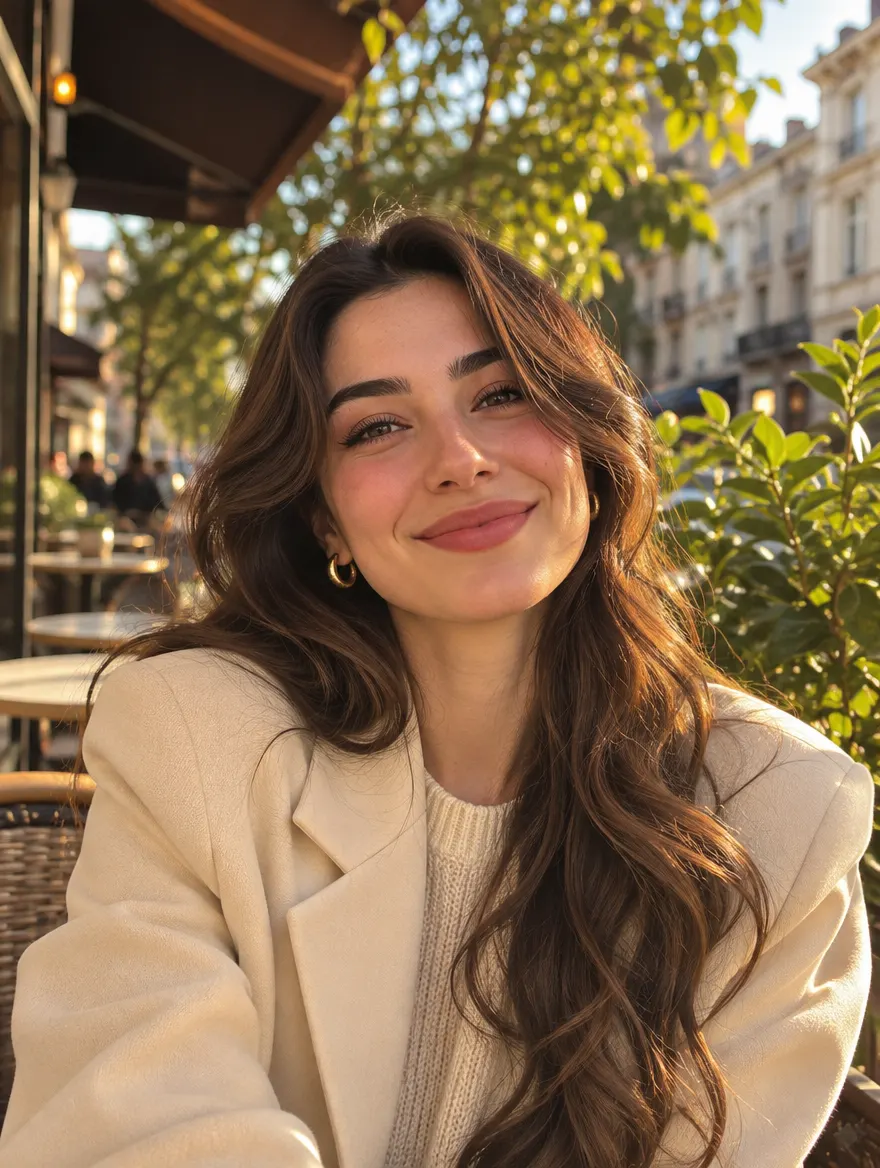
Sayfadaki araca fotoğrafını yükle ya da fotoğraf kullanmadan devam etmek için baş harf seçeneğini aç. Fotoğraf eklediğinde yüzünü dairesel çerçevenin ortasına yerleştir.
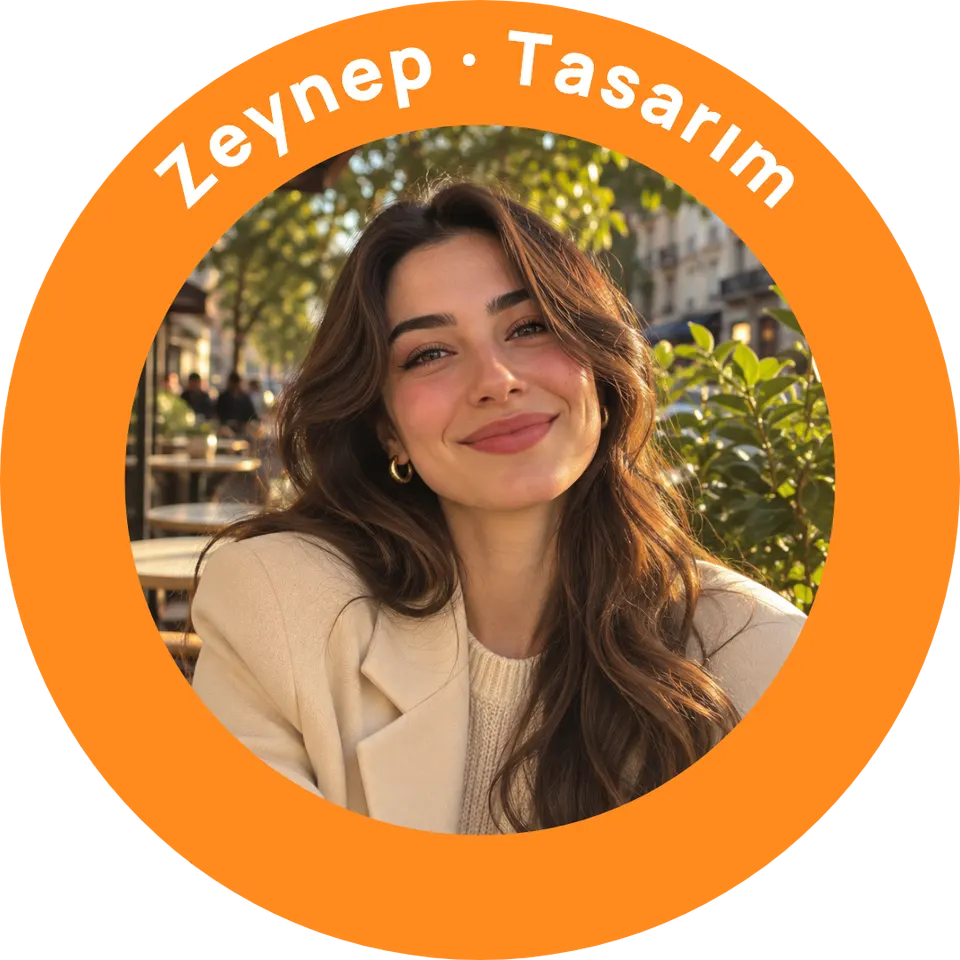
- Renk ve çerçeve kalınlığı ayarlarıyla fotoğrafının etrafındaki halkayı belirle.
- Fotoğrafa yazı ekleme kutusuna çember boyunca dönecek metni yaz.
- Döndürme ayarıyla metni çemberin üst veya alt yayına hizala.
- Hazır olduğunda görselini 1080 x 1080 piksel, köşeleri şeffaf PNG dosyası olarak indir.
Henüz fotoğraf çekmediysen ışığa dönük durup arka kamerayla 1 ile 1,5 metre mesafeden çekilmiş, yüzünün net göründüğü bir kare seçebilirsin. Yüzün dairenin ortasında kaldığında etrafındaki yazı yüz hatlarını kesmez.
Önce
Sonra
Yazılı profil resmi için hangi yazılar iyi görünür?
Yazılı profil resmi tasarlarken kısa ve net ifadeler dairesel çizgide dağılmadan okunur. Uzun cümleler çemberi sararken harfleri sıkıştırır ve sohbet ekranında küçülünce seçilmez.
- İsim ve unvan: Adın, soyadın ya da mesleğin iş başvurularında ve kalabalık gruplarda seni hemen tanıtır.
- Kısa slogan veya durum: Tek veya iki kelimelik net bir ifade profiline bağlam katar.
- Tarih veya etkinlik adı: Mezuniyet yılı, kurs dönemi ya da topluluk adı anı profillerinde ve ortak gruplarda işe yarar.
Fotoğraf koymak istemediğin hesaplarda ise harfli profil resmi seçeneğini kullanabilirsin. Adının ve soyadının baş harflerini seçtiğin renkteki dairenin ortasına yerleştirip sade bir özel profil resmi oluşturabilirsin.

Çerçevedeki yazının okunaklı olması için nelere dikkat etmelisin?
Profil görselleri yorumlarda ve sohbet listelerinde oldukça küçük görünür. Bu yüzden tasarımını sadece tam boyutta değil, küçüldüğünde de okunacak şekilde ayarlaman gerekir.
- Kontrastı yüksek tut: Koyu renk çerçevede açık renk yazı, açık renk çerçevede ise koyu renk yazı seç. Fotoğrafın kenarları çok hareketliyse çerçeve kalınlığını biraz artırıp yazıyı fotoğraftan ayır.
- Kısa metin yaz: Kelime sayısı arttıkça harfler küçülür ve dairesel eğride birbirine yaklaşır. Sadece gerçekten görünmesini istediğin kelimeleri bırak.
- Metin konumunu ortala: Yazıyı döndürme ayarıyla tam tepeye veya en alta getir. Yanlara taşan yazıları telefondan başını eğmeden okumak zorlaşır.
Arka plan çok kalabalıksa çerçeve eklemeden önce arka plan silme aracında fonu temizleyip yüzünü öne çıkarabilirsin.
İsimli ve yazılı profil resmi nerelerde kullanılır?
İsme özel profil resmi farklı platformlarda hem kişisel hesapları hem de topluluk sayfalarını ayırmaya yarar.
- Mesajlaşma grupları: Numarası kayıtlı olmayan kişilerin seni adınla veya görevinle hemen tanıması için WhatsApp profil fotoğrafı olarak kullanabilirsin.
- Sosyal medya: Proje, topluluk veya duyuru hesaplarında renkli çerçeveli Instagram profil fotoğrafı akış içinde ayırt edilmeni sağlar.
- İş ağları: İş ararken kısa bir unvan veya durum eklediğinde LinkedIn profil fotoğrafı tarafında dikkat çekersin. Daha sade bir görünüm istersen yazısız yuvarlak profil fotoğrafı da hazırlayabilirsin.
Farklı uygulamalara yükleme yapmadan önce profil fotoğrafı boyutları rehberine bakabilir, başka stiller arıyorsan PP fikirleri sayfasındaki örneklere geçebilirsin.
Son kontrol: