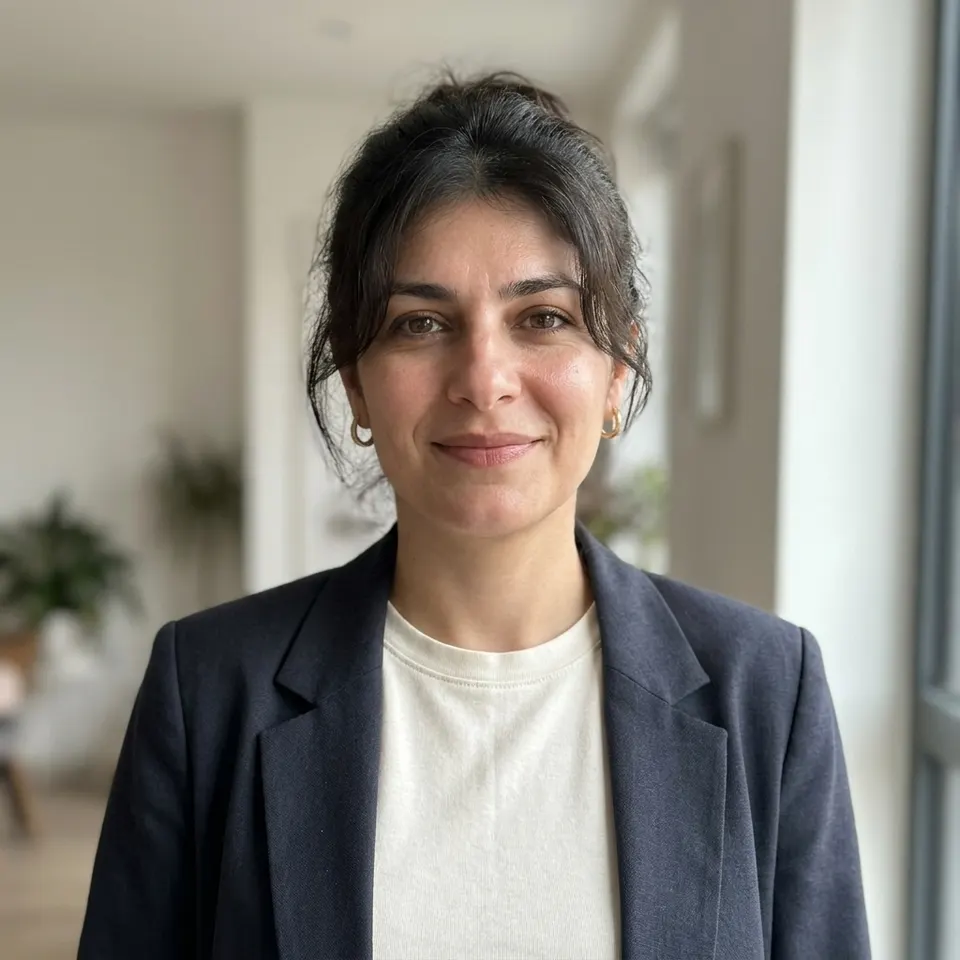
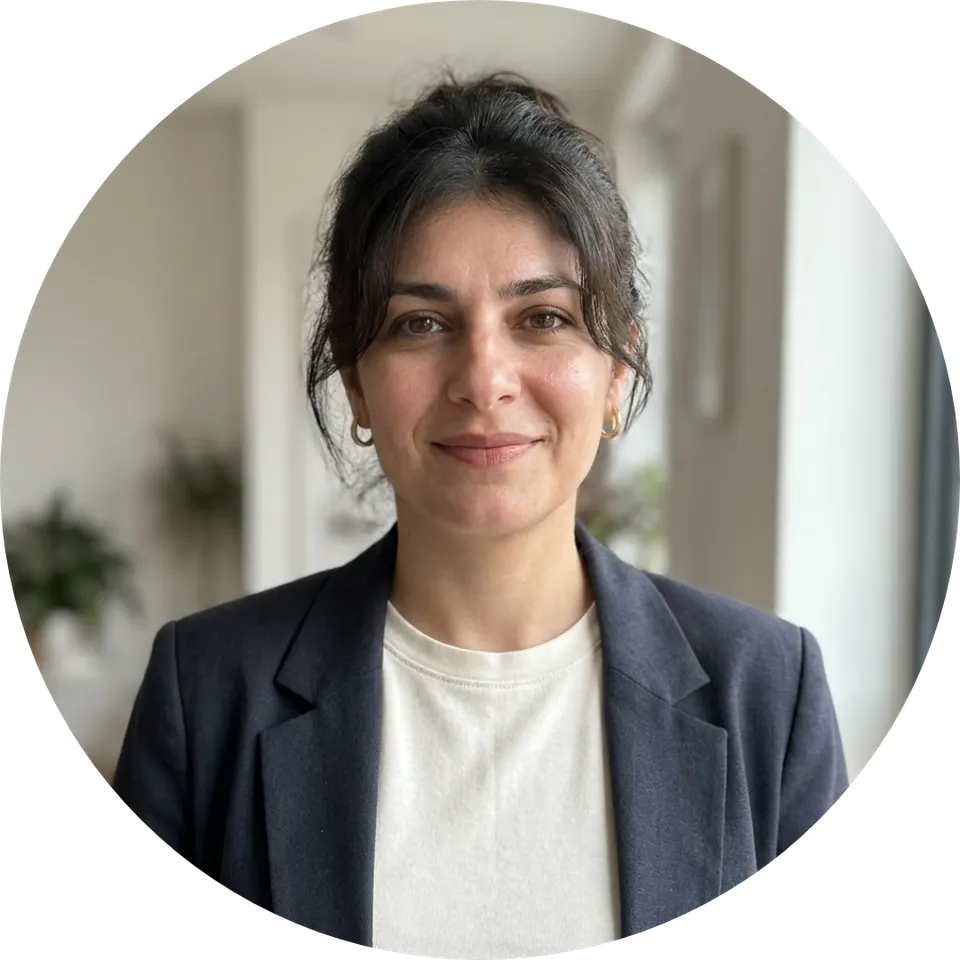
Kare bir görseli CV üstüne, sunuma ya da profil alanına koyduğunda köşeleri sivri bir kutu gibi durur. Fotoğrafı yuvarlak yapma işlemiyle bu köşeleri kaldırıp yalnızca yüzünün ve omuzlarının öne çıktığı temiz bir daire elde edersin.
Fotoğrafı yuvarlak kesmek için hangi adımları izlemelisin?
Sayfadaki araçla fotoğraf yuvarlak kırpma işlemini üç adımda tamamlarsın:
- Fotoğrafını cihazından seç ve araca yükle.
- Görseli parmağınla veya fareyle kaydırıp yakınlaştırarak yüzünü dairenin içine yerleştir.
- İstersen kenarına renkli bir halka ekle ve dosyayı 1080 x 1080 piksel PNG olarak indir.
Önce
Sonra
Şeffaf köşeli PNG neden önemli?
Resmi yuvarlak yapma sonrası görseli JPG olarak kaydedersen dairenin dışındaki dört köşe beyaz renkle dolar. Açık renkli bir sayfada fark edilmese de koyu temalı uygulamalarda, renkli CV şablonlarında veya sunum slaytlarında fotoğrafın etrafında beyaz bir kare görünür.
Bu araç çıktıyı köşeleri şeffaf PNG biçiminde verir. Böylece yuvarlak profil fotoğrafı hangi arka planın üstüne konursa konsun yalnızca dairenin kendisi görünür. Dairenin içindeki arka plan da kalabalıksa önce arka plan silme aracını kullanıp tek renk bir zemin hazırlayabilirsin.
Sosyal medya dışındaki alanlarda da daire kesim çok iş görür. Örneğin CV belgelerinde, e-posta imzalarında, sunum slaytlarında veya web sitelerindeki ekip kartlarında sayfa görseli kendiliğinden daireye çevirmez. Bu yerlere doğrudan şeffaf köşeli PNG eklemen gerekir.
Yüzü daire içinde nasıl ortalamalısın?
Kare çerçeveye sığan bir portre, daireye girince köşelerden daralır ve kenara yakın detayları kaybeder. Kadrajı ayarlarken şu önerileri deneyebilirsin:
- Başın üst kısmıyla dairenin tepe çizgisi arasında az da olsa nefes payı bırak, yoksa saçların kesilmiş görünür.
- Gözlerini dairenin dikey ortasının biraz üstünde tutmak dengeli bir bakış açısı verir.
- Omuzların üst kısmını kadraja dahil etmek, yüzün çerçeveye fazla yakın durmasını önler.
- Yeni bir fotoğraf çekeceksen yüzünü yumuşak bir pencere ışığına dön, telefonu göz hizasında tut ve kamerayı yaklaşık 1 ile 1,5 metre uzakta konumlandırıp hafif zoom yap.
Dikkat çekmesini istediğin bir profil için fotoğrafın çevresine renkli ince bir kenarlık ekleyebilirsin. Çemberin etrafında dönen bir yazı ya da rozet görünümü gerekiyorsa yazılı profil resmi seçeneği de işini görür.
 Yapay zeka ile üretildi
Platformlar fotoğrafı zaten daire gösteriyorsa neye dikkat etmelisin?
WhatsApp profil fotoğrafı, Instagram profil fotoğrafı ve LinkedIn profil fotoğrafı gibi alanlar yüklediğin kare görseli ekranda zaten daireye çevirir. Yine de yüklemeden önce önizleme yapmazsan uygulamanın otomatik kesimi alnını ya da çeneni kırpabilir.
Yuvarlak fotoğraf kırpma yaparken dairenin en dış kenarına çok yakın öğeler bırakma, çünkü bazı uygulamalar avatar kenarlarından hafif bir pay daha kırpar. Renkli çerçeve eklediğinde halkanın bir kısmı kesilirse biraz daha kalın veya içeriye çekilmiş bir kenarlık seçmek daha doğru olur.
Bazı sosyal medya uygulamaları şeffaf PNG köşelerini siyah veya beyaz renkle doldurabilir. Bu yüzden yalnızca kare görseli daire gösteren sosyal ağlarda arka planı dolu kare çıktıyı kullanmak, şeffaf köşeli PNG dosyasını ise CV ve sunumlar için saklamak daha güvenlidir. Platformların beklediği kare oranları görmek için profil fotoğrafı boyutları rehberine de göz atabilirsin.
Son kontrol: